
※本記事にはPRを含みます
「Trip.comのキャンセルってどこからやるの?」
「ボタンが見つからない…」
そんな方のために、操作だけに特化して解説します。
この記事では、
・スマホ/PC共通の操作手順
・キャンセルボタンの場所
・エラー時の対処法
を、図解前提でわかりやすくまとめました。
※アプリ版は「右下のアカウントアイコン」から、Web版は「上部メニュー」から予約管理へ進みます。
※返金の詳細や日数については別記事で解説しています。
Trip.comキャンセル手順の全体像
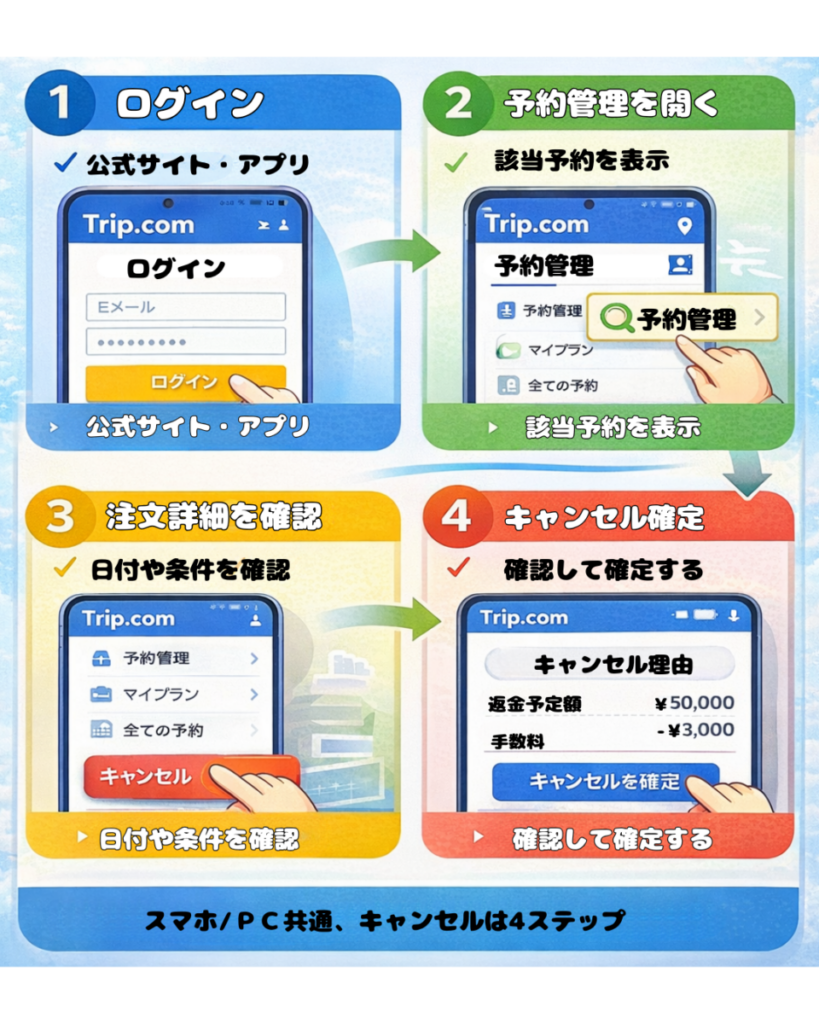
キャンセルは次の4ステップです。
1.ログイン
2.予約管理を開く
3.注文詳細を確認
4.キャンセル確定
流れを知っておけば、焦らず進められます。
Step1:Trip.comにログイン
1.公式サイトまたはアプリを開く
2.アプリは右下「アカウント」、Webは上部メニューからログイン
3.メールアドレスとパスワードを入力
ログインできない場合は、登録メールアドレス違いのケースが多いです。
過去の予約確認メールを検索してみましょう。
Step2:予約管理を選択
1.ログイン後、「予約管理」「マイプラン」「全ての予約」のいずれかを選択
2.航空券/ホテルなど対象を確認
3.キャンセルしたい予約をタップ
複数予約がある場合は、「日付で絞り込み」を使うと見つけやすくなります。
Step3:注文詳細をチェック
1.「注文詳細」を開く
2.キャンセルボタンが表示されているか確認
3.キャンセル条件をチェック
ここで確認しておきたいポイントは、
・キャンセル期限
・手数料の有無
・返金対象かどうか
ボタンが表示されない場合は、オンラインキャンセル不可の可能性があります。
Step4:キャンセルを確定
1.「注文をキャンセル」をタップ
2.キャンセル理由を選択(必須)
3.手数料・返金予定額を確認
4.確定ボタンを押す
理由を選ばないと進めない仕様の場合があります。
最終確認画面で金額をしっかり確認してから確定しましょう。
完了すると、ステータスが「処理中」などに変更されます。
キャンセルボタンが出ない場合
次のケースが考えられます。
・キャンセル不可プラン
・期限超過
・一部航空会社の特殊運賃
また、Web/アプリの詳細画面下部にある
「予約を管理」ボタンも探してみてください。
それでも見つからない場合は、
1.注文画面の「サポート」
2.チャットサポート
から問い合わせる方法があります。
よくある操作トラブル
【ログインできない】
原因:メールアドレス違い
対処:予約確認メールを検索
【予約が表示されない】
原因:別アカウントで予約している
対処:別のメールアドレスで再ログイン
【キャンセルボタンがない】
原因:返金不可プラン
対処:条件確認またはサポートへ連絡
【ステータスが変わらない】
原因:処理中
対処:数日待って再確認
返金について
返金の流れや日数は、条件や決済方法によって異なります。
詳しくはこちらで解説しています。
👉 【Trip.comの返金はいつ?キャンセル後の流れ】

キャンセル後に再予約する場合
旅行日程を変更する場合は、
1.同条件で再検索
2.キャンセルポリシー確認
3.変更可能プランを検討
この3点を意識すると安心です。
まとめ|操作は意外とシンプル
Trip.comのキャンセルは、
・マイページ
・予約管理
・注文詳細
この流れを覚えておけば迷いにくいです。
焦らず、画面の指示通りに進めれば手続きできます。

コメント