※本記事にはPRを含みます
「Booking.comのキャンセルってどこからやるの?」
「予約管理画面が見つからない…」
初めて操作する場合、少し迷いますよね。
この記事は宿泊者(ゲスト)向けの操作ガイドです。
※宿泊施設側(パートナー管理画面/Extranet)の手順とは異なります。
ここでは、
✔ キャンセル画面の場所
✔ スマホ/PC共通の流れ
✔ ボタンが出ない時の対処法
を、操作に特化してまとめました。
※返金日数や詳細ポリシーは別記事で解説予定です。
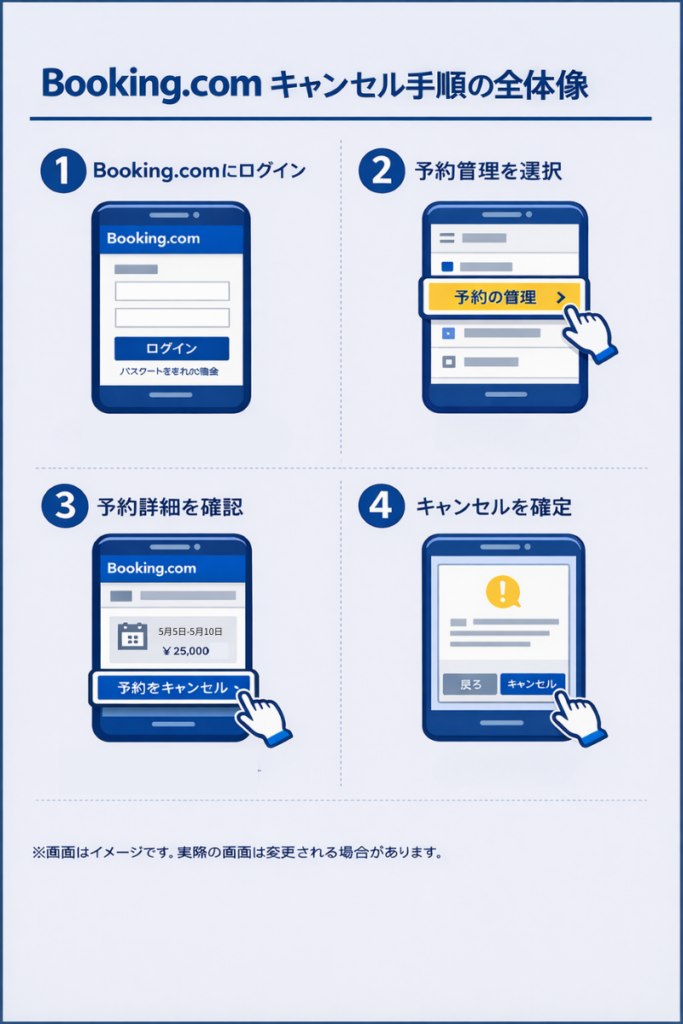
Booking.comキャンセル手順の全体像
キャンセルは基本的に4ステップです。
1️⃣ ログイン
2️⃣ 予約管理を開く
3️⃣ 注文詳細を確認
4️⃣ キャンセル確定
操作自体はシンプルです。
Step1:Booking.comにログイン
① Booking.com公式サイトまたはアプリを開く
② 右上「アカウント」または「ログイン」をタップ
③ 登録メールアドレスとパスワードを入力
アプリ版は右下のアカウントアイコン、
Web版は上部メニューからアクセスします。
ログインできない場合は、
- 別メールアドレスで登録していないか
- Google/Appleログインを利用していないか
を確認してください。
Step2:予約管理を選択
① ログイン後「予約」「マイプラン」「予約履歴」などを選択
② 「今後の予約」または「すべての予約」を開く
③ 該当予約をタップ
複数予約がある場合は、日付で絞り込みを使うと見つけやすいです。
また、予約確認メールから直接操作できるケースもあります。
メール内の
「予約を管理」
「予約をキャンセル」
といったリンクから該当予約ページへアクセスできる場合があります。
Step3:注文詳細をチェック
① 「予約詳細」を開く
② キャンセル関連ボタンが表示されているか確認
③ キャンセル条件をチェック
ここで重要なのは、
✔ 無料キャンセル期限
✔ 手数料の有無
✔ 返金対象かどうか
なお、ボタンの表記は、
- 「予約をキャンセル」
- 「キャンセル」
- 「この予約をキャンセルする」
など、UIによって細かく異なる場合があります。
※表示は変更されることがあります。
同じホテルでも、
- キャンセル無料プラン
- 返金不可プラン
が並んでいるケースがあるため、必ず条件を確認しましょう。
Step4:キャンセルを確定
① 「予約をキャンセル」等のボタンをタップ
② キャンセル理由を選択(必須の場合あり)
③ 手数料や返金額を確認
④ 最終確認ボタンを押す
完了するとステータスが「キャンセル済み」などに変更されます。
表示が更新されれば、手続きは完了です。
キャンセルボタンが出ない場合
次のケースが考えられます。
✔ 返金不可プラン
✔ 無料期限を過ぎている
✔ 事前決済の特殊プラン
Web/アプリによっては、
予約詳細画面の下部に「予約を管理」ボタンが表示されることがあります。
そこからキャンセル画面へ進める場合もあります。
どうしても見つからない場合は、
- 「ヘルプ」
- 「この予約について質問」
からサポートへ問い合わせる形になります。
よくある操作トラブル
| 問題 | 主な原因 | 対処法 |
|---|---|---|
| ログインできない | メールアドレス違い | 別アドレスで再試行 |
| 予約が表示されない | 別アカウント | Google/Appleログイン確認 |
| キャンセルボタンがない | 返金不可プラン | 条件を再確認 |
| ステータスが変わらない | 処理中 | 数分〜数時間待つ |
キャンセル後の注意点
キャンセル操作が完了しても、返金が即時反映されない場合があります。
- カード会社の締め日
- 決済方法
- 施設側の処理状況
によって時間差が出ることがあります。
再予約する場合のポイント
日程変更などで再予約する場合は、
✔ キャンセルポリシーを再確認
✔ 現地払い/事前払いを確認
✔ 返金不可プランに注意
価格だけでなく、条件も含めて判断することが大切です。
まとめ|ゲスト側の操作はシンプル
Booking.comのキャンセルは、
✔ ログイン
✔ 予約管理
✔ 予約詳細
✔ キャンセル確定
この流れを押さえれば迷いにくいです。
焦らず、画面の案内に沿って進めれば問題ありません。
※2026年時点の情報です。UIやボタン表記は変更される可能性があります。最新情報は公式FAQをご確認ください。
コメント